Domain smart-handy.de kaufen?
Wir ziehen mit dem Projekt
smart-handy.de um.
Sind Sie am Kauf der Domain
smart-handy.de interessiert?
domain@kv-gmbh.de · 0541-91531010
Domain smart-handy.de kaufen?
Wie Apps auf Smart TV installieren?
Um Apps auf einem Smart TV zu installieren, müssen Sie normalerweise den App Store oder die App-Plattform auf Ihrem Smart TV aufrufen. Dort können Sie nach der gewünschten App suchen und sie herunterladen. Einige Smart TVs haben auch die Möglichkeit, Apps von externen Quellen herunterzuladen, indem Sie die entsprechenden Einstellungen ändern. Stellen Sie sicher, dass Ihr Smart TV mit dem Internet verbunden ist, um Apps herunterladen zu können. Wenn Sie Schwierigkeiten haben, die gewünschte App zu finden, können Sie auch die Bedienungsanleitung Ihres Smart TVs konsultieren oder den Hersteller kontaktieren. **
Kann man auf Smart TV Apps installieren?
Ja, auf Smart TVs können Apps installiert werden, die es den Nutzern ermöglichen, auf verschiedene Inhalte und Dienste zuzugreifen. Die meisten Smart TVs verfügen über einen eigenen App Store, in dem eine Vielzahl von Apps zur Verfügung stehen. Diese Apps können von Streaming-Diensten wie Netflix und Amazon Prime bis hin zu Spielen und sozialen Medien reichen. Durch die Installation von Apps können Nutzer ihr Smart TV personalisieren und ihre Unterhaltungserlebnisse erweitern. Es ist wichtig zu beachten, dass nicht alle Smart TVs die gleichen Apps unterstützen, daher sollten Nutzer sicherstellen, dass die gewünschten Apps mit ihrem spezifischen Gerät kompatibel sind. **


Ähnliche Suchbegriffe für Apps installieren
Top-Angebote
Produkte zum Begriff Apps installieren:
-
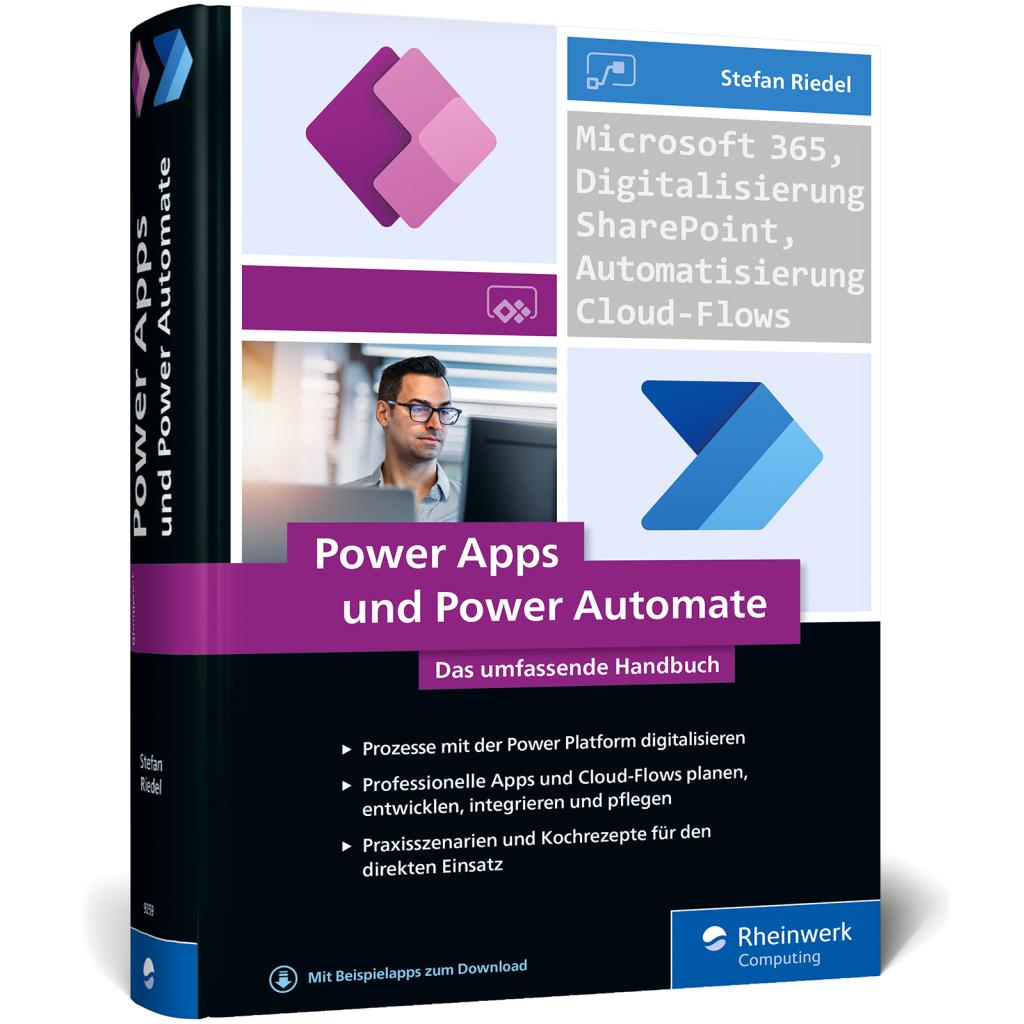
Riedel, Stefan: Power Apps und Power AutomatePower Apps und Power Automate , Das umfassende Handbuch zur Prozessautomatisierung mit Microsoft Power Apps und Power Automate , Querlenker > Sportfederung , Erscheinungsjahr: 20231009, Produktform: Leinen, Titel der Reihe: Rheinwerk Computing##, Autoren: Riedel, Stefan, Seitenzahl/Blattzahl: 789, Themenüberschrift: COMPUTERS / Programming / Microsoft, Keyword: Tutorial Hand-Buch Anleitung Liste Lernen E-Book; App bauen; Geschäftsanwendungen; Benutzerdefinierte Apps; Apps entwickeln; KI; Power BI; Microsoft Graph; Power Fx; Low-code; Power Automate App; Prozessoptimierung; Power Platform; Canvas; SharePoint, Fachschema: Programmieren (EDV)~Programmiersprachen, Fachkategorie: App-Programmierung, Programmierung für Mobil-Geräte~Programmier- und Skriptsprachen, allgemein, Sprache: Deutsch, Warengruppe: HC/Programmiersprachen, Fachkategorie: Microsoftprogrammierung, Thema: Verstehen, Text Sprache: ger, UNSPSC: 49019900, Warenverzeichnis für die Außenhandelsstatistik: 49019900, Verlag: Rheinwerk Verlag GmbH, Verlag: Rheinwerk Verlag GmbH, Verlag: Rheinwerk Verlag GmbH, Länge: 247, Breite: 180, Höhe: 50, Gewicht: 1582, Produktform: Gebunden, Genre: Mathematik/Naturwissenschaften/Technik/Medizin, Genre: Mathematik/Naturwissenschaften/Technik/Medizin, Herkunftsland: DEUTSCHLAND (DE), Katalog: deutschsprachige Titel, Katalog: Gesamtkatalog, Katalog: Kennzeichnung von Titeln mit einer Relevanz > 30, Katalog: Lagerartikel, Book on Demand, ausgew. Medienartikel, Relevanz: 0160, Tendenz: -1, Unterkatalog: AK, Unterkatalog: Bücher, Unterkatalog: Hardcover, Unterkatalog: Lagerartikel, WolkenId: 288476149,90 €*Versand: 0,00 €Sichere Weiterleitung zum Anbieter
-
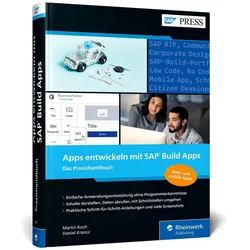
Apps entwickeln mit SAP Build Apps, Fachbücher von Daniel Krancz, Martin KochApps bauen kann ganz leicht sein – das verspricht die neue No-Code-Plattform SAP Build Apps. Mit diesem Praxishandbuch steigen Sie ohne Vorkenntnisse in die Appentwicklung ein und lernen Schritt für Schritt, wie Sie Anwendungen erstellen, die Ihre Kolleginnen und Kollegen begeistern. Im Handumdrehen werden Sie für Ihre Abteilung Apps aufbauen, gestalten, mit Daten versorgen und veröffentlichen. Aus dem Inhalt: No-Code und Low-Code Entwicklungsumgebung Composer Pro AppGyver-Plattform Datenhaltung Benutzeroberfläche gestalten Controls REST und OData Mobile Apps und Web-Apps Beispielapps für häufige Anforderungen.79,90 €*Versand: 0,00 €Sichere Weiterleitung zum Anbieter

-
Wie kann man Apps auf einem Philips Smart TV installieren?
Auf Philips Smart TVs können Apps über den Philips App Store installiert werden. Dazu müssen Sie die Smart TV-Plattform öffnen und den App Store auswählen. Dort können Sie nach Apps suchen und diese herunterladen und installieren. Alternativ können Sie auch Apps über einen USB-Stick auf den Fernseher laden und installieren. **
-
Wie kann man Apps auf einem Medion Smart TV installieren?
Medion Smart TVs verwenden in der Regel das Betriebssystem Android TV. Um Apps auf einem Medion Smart TV zu installieren, können Sie den Google Play Store öffnen und nach den gewünschten Apps suchen. Sie können die Apps dann herunterladen und auf Ihrem Smart TV installieren. **
-
Warum lassen sich Apps nicht auf meinem Android-Gerät installieren?
Es gibt verschiedene mögliche Gründe, warum Apps sich nicht auf einem Android-Gerät installieren lassen könnten. Es könnte sein, dass das Gerät nicht genügend Speicherplatz hat oder dass die App nicht mit der Android-Version kompatibel ist. Es könnte auch sein, dass die App aus anderen Gründen nicht im Google Play Store verfügbar ist. Es ist ratsam, diese möglichen Probleme zu überprüfen und gegebenenfalls Lösungen zu finden, um die Installation der App zu ermöglichen. **
-
Wie kann man Apps auf einem Xiaomi-Handy installieren?
Um Apps auf einem Xiaomi-Handy zu installieren, gibt es mehrere Möglichkeiten. Man kann entweder den Xiaomi App Store verwenden, der auf den meisten Xiaomi-Geräten vorinstalliert ist, oder den Google Play Store installieren und von dort aus Apps herunterladen. Alternativ kann man auch APK-Dateien von Drittanbieter-Websites herunterladen und manuell installieren. **

Kann man Netflix und ähnliche Apps auf jedem Smart TV installieren?
In der Regel können Sie Netflix und ähnliche Apps auf den meisten Smart TVs installieren. Die Verfügbarkeit von Apps kann jedoch je nach Modell und Hersteller variieren. Es ist ratsam, vor dem Kauf eines Smart TVs zu überprüfen, ob die gewünschten Apps auf dem Gerät verfügbar sind. **
Kann man Apps vom USB-Stick auf einen Smart-TV installieren?
Es ist in der Regel nicht möglich, Apps direkt von einem USB-Stick auf einen Smart-TV zu installieren. Smart-TVs haben in der Regel ihre eigenen App-Stores oder Plattformen, von denen aus Apps heruntergeladen und installiert werden können. Es ist jedoch möglich, den USB-Stick an den Smart-TV anzuschließen und Medieninhalte wie Filme oder Musik von dort aus abzuspielen. **
Top-Angebote
Produkte zum Begriff Apps installieren:
-
Autodesk Apps Collection (PC, Mac) - 1 Gerät - 1 JahrAutodesk Apps Collection | PC, Mac Die ultimative Werkzeugsammlung für Konstruktion, Design und Visualisierung. Sichern Sie sich die führenden Autodesk-Programme in einem kosteneffizienten Komplettpaket. Ihre Vorteile auf einen Blick All-in-One Alle Top-Programme Profistandard AutoCAD, Revit uvm. Cloud-Dienste Autodesk Docs PC & Mac Maximale Flexibilität Immer aktuell Neueste Features 💻 Systemanforderungen Windows: 11, 10 (64-Bit) Mac: macOS 13 Ventura oder neuer RAM: Min. 16 GB (32 GB empfohlen) Grafik: Dedizierte GPU / Apple Metal Das geballte Potenzial von Autodesk in einem Paket Warum sich für ein einzelnes Programm entscheiden, wenn Sie das komplette Portfolio haben können? Die Autodesk Collection 2026 bündelt die wichtigsten Softwarelösungen für Architektur, Ingenieurwesen, Konstruktion und Design. Dieses Bundle ist in der Regel bereits günstiger als der Einzelkauf von zwei Autodesk-Programmen. Nahtlose Workflows ohne Kompromisse Der größte Vorteil der Collection ist das perfekte Zusammenspiel der Programme. Erstellen Sie präzise 2D-Zeichnungen in AutoCAD , überführen Sie diese für umfassendes Building Information Modeling (BIM) in Revit und visualisieren Sie das fertige Projekt in kinoreifer Qualität mit 3ds Max oder Maya . Alle Daten bleiben innerhalb des Autodesk-Ökosystems und lassen sich verlustfrei austauschen. Plattformübergreifend arbeiten (PC & Mac) Die Lizenz ist nutzerbasiert, nicht gerätebasiert. Das bedeutet, Sie können Ihre Software auf dem Windows-Rechner im Büro und auf Ihrem MacBook im Home-Office installieren. Viele Programme der Collection (wie AutoCAD) laufen nativ auf Apple Silicon (M1/M2/M3) und Windows. Kollaboration in der Cloud: Mit dem inkludierten Zugriff auf Autodesk Docs und weiteren Cloud-Diensten können Sie Ihre Entwürfe in Echtzeit mit Teammitgliedern und Kunden teilen und ortsunabhängig zusammenarbeiten. Erhöhen Sie Ihre Produktivität und senken Sie Ihre Softwarekosten mit der Collection. Häufig gestellte Fragen (FAQ) Welche Programme sind genau in der Collection enthalten? Je nach spezifischer Ausrichtung (AEC oder PDMC) umfasst das Bundle in der Regel die Flaggschiffe: AutoCAD (inkl. Toolsets), Revit, Civil 3D, Navisworks Manage, 3ds Max sowie Zugang zu Autodesk Docs und verschiedenen Cloud-Rendering-Diensten. Laufen wirklich alle Programme auf dem Mac? Viele Hauptprogramme wie AutoCAD und Maya bieten native Mac-Versionen an. Einige hochspezialisierte Tools wie Revit oder 3ds Max sind jedoch reine Windows-Anwendungen. Um diese auf einem Mac zu nutzen, benötigen Sie eine Virtualisierungssoftware (z.B. Parallels Desktop) oder Bootcamp (nur bei Intel-Macs). Darf ich die Software auf mehreren Geräten installieren? Ja. Die Lizenz ist mit Ihrem Autodesk-Konto verknüpft (Single-User). Sie dürfen die Software auf bis zu 3 Geräten installieren (z.B. Desktop-PC, Laptop, Heim-PC), sie darf jedoch nicht gleichzeitig genutzt werden. Handelt es sich hierbei um ein Abonnement? Ja, alle Autodesk-Produkte werden ausschließlich im Abonnement-Modell angeboten. Der Vorteil: Sie haben während der gesamten Laufzeit Zugriff auf die neuesten Updates, Versionen (z.B. 2026, 2027) und den technischen Support.199,99 €*Versand: 0,00 €Sichere Weiterleitung zum Anbieter
-
Riedel, Stefan: Power Apps und Power AutomatePower Apps und Power Automate , Das umfassende Handbuch zur Prozessautomatisierung mit Microsoft Power Apps und Power Automate , Querlenker > Sportfederung , Erscheinungsjahr: 20231009, Produktform: Leinen, Titel der Reihe: Rheinwerk Computing##, Autoren: Riedel, Stefan, Seitenzahl/Blattzahl: 789, Themenüberschrift: COMPUTERS / Programming / Microsoft, Keyword: Tutorial Hand-Buch Anleitung Liste Lernen E-Book; App bauen; Geschäftsanwendungen; Benutzerdefinierte Apps; Apps entwickeln; KI; Power BI; Microsoft Graph; Power Fx; Low-code; Power Automate App; Prozessoptimierung; Power Platform; Canvas; SharePoint, Fachschema: Programmieren (EDV)~Programmiersprachen, Fachkategorie: App-Programmierung, Programmierung für Mobil-Geräte~Programmier- und Skriptsprachen, allgemein, Sprache: Deutsch, Warengruppe: HC/Programmiersprachen, Fachkategorie: Microsoftprogrammierung, Thema: Verstehen, Text Sprache: ger, UNSPSC: 49019900, Warenverzeichnis für die Außenhandelsstatistik: 49019900, Verlag: Rheinwerk Verlag GmbH, Verlag: Rheinwerk Verlag GmbH, Verlag: Rheinwerk Verlag GmbH, Länge: 247, Breite: 180, Höhe: 50, Gewicht: 1582, Produktform: Gebunden, Genre: Mathematik/Naturwissenschaften/Technik/Medizin, Genre: Mathematik/Naturwissenschaften/Technik/Medizin, Herkunftsland: DEUTSCHLAND (DE), Katalog: deutschsprachige Titel, Katalog: Gesamtkatalog, Katalog: Kennzeichnung von Titeln mit einer Relevanz > 30, Katalog: Lagerartikel, Book on Demand, ausgew. Medienartikel, Relevanz: 0160, Tendenz: -1, Unterkatalog: AK, Unterkatalog: Bücher, Unterkatalog: Hardcover, Unterkatalog: Lagerartikel, WolkenId: 288476149,90 €*Versand: 0,00 €Sichere Weiterleitung zum Anbieter
-
Wie Apps auf Smart TV installieren?
Um Apps auf einem Smart TV zu installieren, müssen Sie normalerweise den App Store oder die App-Plattform auf Ihrem Smart TV aufrufen. Dort können Sie nach der gewünschten App suchen und sie herunterladen. Einige Smart TVs haben auch die Möglichkeit, Apps von externen Quellen herunterzuladen, indem Sie die entsprechenden Einstellungen ändern. Stellen Sie sicher, dass Ihr Smart TV mit dem Internet verbunden ist, um Apps herunterladen zu können. Wenn Sie Schwierigkeiten haben, die gewünschte App zu finden, können Sie auch die Bedienungsanleitung Ihres Smart TVs konsultieren oder den Hersteller kontaktieren. **
-
Kann man auf Smart TV Apps installieren?
Ja, auf Smart TVs können Apps installiert werden, die es den Nutzern ermöglichen, auf verschiedene Inhalte und Dienste zuzugreifen. Die meisten Smart TVs verfügen über einen eigenen App Store, in dem eine Vielzahl von Apps zur Verfügung stehen. Diese Apps können von Streaming-Diensten wie Netflix und Amazon Prime bis hin zu Spielen und sozialen Medien reichen. Durch die Installation von Apps können Nutzer ihr Smart TV personalisieren und ihre Unterhaltungserlebnisse erweitern. Es ist wichtig zu beachten, dass nicht alle Smart TVs die gleichen Apps unterstützen, daher sollten Nutzer sicherstellen, dass die gewünschten Apps mit ihrem spezifischen Gerät kompatibel sind. **
-
Wie kann man Apps auf einem Philips Smart TV installieren?
Auf Philips Smart TVs können Apps über den Philips App Store installiert werden. Dazu müssen Sie die Smart TV-Plattform öffnen und den App Store auswählen. Dort können Sie nach Apps suchen und diese herunterladen und installieren. Alternativ können Sie auch Apps über einen USB-Stick auf den Fernseher laden und installieren. **
-
Wie kann man Apps auf einem Medion Smart TV installieren?
Medion Smart TVs verwenden in der Regel das Betriebssystem Android TV. Um Apps auf einem Medion Smart TV zu installieren, können Sie den Google Play Store öffnen und nach den gewünschten Apps suchen. Sie können die Apps dann herunterladen und auf Ihrem Smart TV installieren. **
Ähnliche Suchbegriffe für Apps installieren
-
Apps entwickeln mit SAP Build Apps, Fachbücher von Daniel Krancz, Martin KochApps bauen kann ganz leicht sein – das verspricht die neue No-Code-Plattform SAP Build Apps. Mit diesem Praxishandbuch steigen Sie ohne Vorkenntnisse in die Appentwicklung ein und lernen Schritt für Schritt, wie Sie Anwendungen erstellen, die Ihre Kolleginnen und Kollegen begeistern. Im Handumdrehen werden Sie für Ihre Abteilung Apps aufbauen, gestalten, mit Daten versorgen und veröffentlichen. Aus dem Inhalt: No-Code und Low-Code Entwicklungsumgebung Composer Pro AppGyver-Plattform Datenhaltung Benutzeroberfläche gestalten Controls REST und OData Mobile Apps und Web-Apps Beispielapps für häufige Anforderungen.79,90 €*Versand: 0,00 €Sichere Weiterleitung zum Anbieter
-
Adobe Creative Cloud All AppsAdobe Creative Cloud All Apps Adobe Creative Cloud All Apps, 1 Jahr Die Adobe Creative Cloud All Apps ist eine umfassende Sammlung von über 20 Desktop- und mobilen Apps und Diensten für Fotografie, Design, Video, Web, UX und mehr. Sie ermöglicht es Kreativen aller Ebenen, ihre Ideen in beeindruckende Kunstwerke zu verwandeln. In diesem Artikel erfahren Sie alles, was Sie über Adobe Creative Cloud All Apps wissen müssen, und wie es Ihre kreativen Projekte auf die nächste Stufe heben kann. Einführung in Adobe Creative Cloud All Apps Adobe Creative Cloud All Apps bietet Zugang zu einer unvergleichlichen Auswahl an Kreativ-Tools, die von Branchenstandards wie Adobe Photoshop, Illustrator und Premiere Pro bis hin zu innovativen neuen Tools wie Adobe XD und Adobe Spark reichen. Mit diesen Tools können Nutzer atemberaubende Grafiken, beeindruckende Videos, anspruchsvolle Webdesigns und viele...709,95 €*Versand: 0,00 €Sichere Weiterleitung zum Anbieter
-
Warum lassen sich Apps nicht auf meinem Android-Gerät installieren?
Es gibt verschiedene mögliche Gründe, warum Apps sich nicht auf einem Android-Gerät installieren lassen könnten. Es könnte sein, dass das Gerät nicht genügend Speicherplatz hat oder dass die App nicht mit der Android-Version kompatibel ist. Es könnte auch sein, dass die App aus anderen Gründen nicht im Google Play Store verfügbar ist. Es ist ratsam, diese möglichen Probleme zu überprüfen und gegebenenfalls Lösungen zu finden, um die Installation der App zu ermöglichen. **
-
Wie kann man Apps auf einem Xiaomi-Handy installieren?
Um Apps auf einem Xiaomi-Handy zu installieren, gibt es mehrere Möglichkeiten. Man kann entweder den Xiaomi App Store verwenden, der auf den meisten Xiaomi-Geräten vorinstalliert ist, oder den Google Play Store installieren und von dort aus Apps herunterladen. Alternativ kann man auch APK-Dateien von Drittanbieter-Websites herunterladen und manuell installieren. **
-
Kann man Netflix und ähnliche Apps auf jedem Smart TV installieren?
In der Regel können Sie Netflix und ähnliche Apps auf den meisten Smart TVs installieren. Die Verfügbarkeit von Apps kann jedoch je nach Modell und Hersteller variieren. Es ist ratsam, vor dem Kauf eines Smart TVs zu überprüfen, ob die gewünschten Apps auf dem Gerät verfügbar sind. **
-
Kann man Apps vom USB-Stick auf einen Smart-TV installieren?
Es ist in der Regel nicht möglich, Apps direkt von einem USB-Stick auf einen Smart-TV zu installieren. Smart-TVs haben in der Regel ihre eigenen App-Stores oder Plattformen, von denen aus Apps heruntergeladen und installiert werden können. Es ist jedoch möglich, den USB-Stick an den Smart-TV anzuschließen und Medieninhalte wie Filme oder Musik von dort aus abzuspielen. **
* Alle Preise verstehen sich inklusive der gesetzlichen Mehrwertsteuer und ggf. zuzüglich Versandkosten. Die Angebotsinformationen basieren auf den Angaben des jeweiligen Shops und werden über automatisierte Prozesse aktualisiert. Eine Aktualisierung in Echtzeit findet nicht statt, so dass es im Einzelfall zu Abweichungen kommen kann. ** Hinweis: Teile dieses Inhalts wurden von KI erstellt.